详情介绍
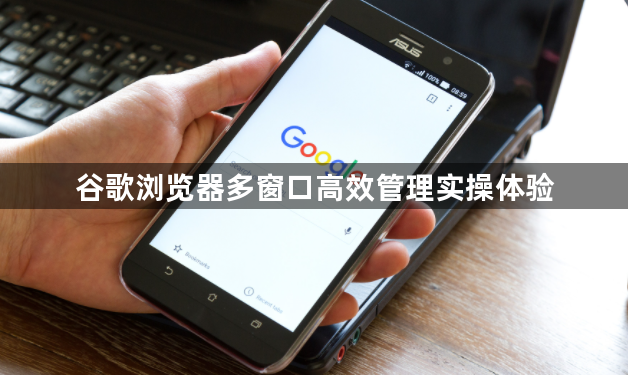
谷歌浏览器(google chrome)提供了多窗口高效管理的功能,允许用户在同一台设备上同时打开多个标签页。以下是一些实用的操作和技巧,帮助你更好地利用这一功能:
1. 使用侧边栏:
- 在任意一个标签页上点击右键,选择“新建侧边栏”。
- 在弹出的侧边栏中,你可以添加新的标签页、书签或下载链接。
- 通过侧边栏,你可以快速访问和管理多个标签页。
2. 使用分屏视图:
- 在任意一个标签页上点击右键,选择“分屏视图”。
- 这将把当前标签页分割成两个部分,你可以在这两个部分之间自由切换。
- 分屏视图非常适合同时处理多个任务,如一边查看网页,一边编辑文档。
3. 使用标签组:
- 在任意一个标签页上点击右键,选择“新建标签组”。
- 在新建的标签组中,你可以添加多个标签页,并对其进行分组管理。
- 标签组可以帮助你更清晰地组织和管理你的标签页,方便查找和切换。
4. 使用快捷键:
- 按下`ctrl+shift+t`组合键可以创建一个新的标签页。
- 按下`ctrl+shift+m`组合键可以最小化所有非活动标签页。
- 按下`ctrl+shift+w`组合键可以关闭所有非活动标签页。
- 这些快捷键可以帮助你在需要时快速切换和管理标签页。
5. 自定义快捷键:
- 在设置菜单中,你可以自定义快捷键,以适应你的使用习惯。
- 例如,你可以将`ctrl+n`设置为新建标签页,将`ctrl+s`设置为保存当前标签页等。
- 自定义快捷键可以提高你的工作效率,让你更加便捷地使用谷歌浏览器。
6. 利用插件扩展:
- 安装一些有用的插件,如“tab group”或“tab manager”,可以帮助你更好地管理标签页。
- 这些插件提供了额外的功能,如自动整理标签页、快速切换标签页等。
- 通过安装插件扩展,你可以进一步提升谷歌浏览器的多窗口高效管理能力。
7. 定期清理:
- 定期清理浏览器缓存和历史记录,以保持系统性能。
- 这包括删除不再需要的标签页、书签和下载链接。
- 清理浏览器可以帮助你释放内存空间,让你的多窗口管理更加流畅。
8. 使用云同步:
- 如果你使用的是谷歌浏览器的官方版本,那么你可以启用云同步功能,以便在不同设备之间同步标签页。
- 这可以让你在不同的设备上继续工作,而无需手动重新加载标签页。
- 使用云同步功能,你可以随时随地访问和管理你的标签页,提高工作效率。
总之,通过上述操作和技巧,你可以更好地利用谷歌浏览器的多窗口高效管理功能,提升你的工作效率。